
- Domain
- SSL
- Hosting
- Web Tasarım
Multi Domain SSL
Çoklu Domain (Alan Adı) Bulunan Web Siteleri İçin SSL Hizmeti. www.alanadiniz.com www.mail.alanadiniz.com www.magaza.alanadiniz.com www.urun.alanadiniz.com
İncele
ÜCRETSİZ Destek
Bilgi Sahibi Olmadığınız Konularda Tüm Domain İşlemleriniz İçin Destek Alabilirsiniz!
DestekWordPress ''Planlanmış Bakım Çalışması Site Kullanılamıyor'' Çözümü
''WordPress Planlanmış bakım çalışması yapıldığından site kullanılamıyor. Birkaç dakika sonra yeniden bakın.'' Hatası ve Çözümü için yazımızı inceleyin.
İçerik Yönetim Sistemi dendiğinde ilk akla gelen, ücretsiz olması sebebiyle de tercih edilen WordPress altyapısı ile oluşturulmuş web sitelerinde karşılaşılan ''En Yaygın WordPress Güncelleme Hataları'' arasında ilk sırada olan ''Planlanmış bakım çalışması yapıldığından site kullanılamıyor. Birkaç dakika sonra yeniden bakın.'' uyarısı hemen hemen tüm WordPress kullanıcılarının karşılaştığı Popüler WordPress Hataları arasında yer almaktadır.
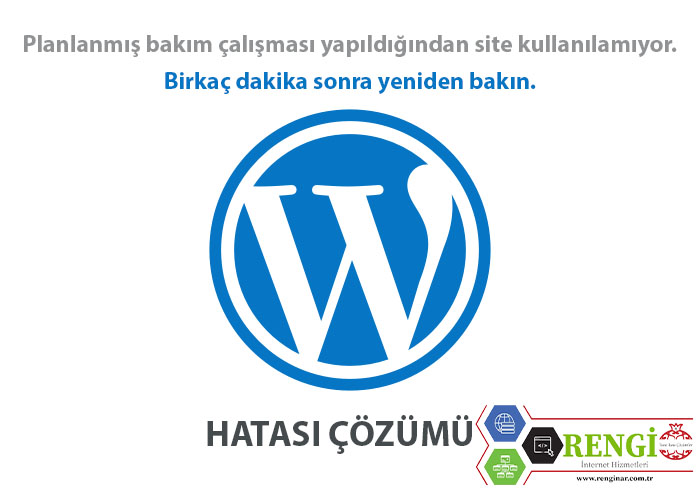
WordPress ile hazırlanan internet sitelerinde karşılaşılan, çözümü oldukça pratik olan ''WordPress Planlanmış bakım çalışması yapıldığından site kullanılamıyor. Birkaç dakika sonra yeniden bakın.'' hatası genellikle WordPress Eklentileri, WordPress Temaları veya Çekirdek Güncellemeleri sırasında güncellemenin yarıda kalması sebebiyle ortaya çıkmaktadır. Bu hatayı gidermek için öncelikle Dosya Yöneticisi gerekmektedir. Dünya genelinde yaygın şekilde kullanılan cPanel ve DirectAdmin olmakla birlikte bunların yanı sıra Filezilla ve Cute FTP gibi FTP İstemcisi programları da hatayı çözmeniz için yeterli olacaktır. Son olarak Notepad++ isimli ücretsiz kaynak kod ve metin düzenleme aracı da ihtiyacınızı karşılayacaktır.
Pratik Çözüm (Deneyimsiz Kişiler İçin)
DirectAdmin ve cPanel her ne kadar basit kullanım sunan arayüze sahip olsa da daha önce kullanmayan kişiler için karışık görünecektir. Dosya Yöneticileri hakkında deneyiminiz yoksa yapmanız gereken FileZilla isimli FTP İstemci Programı ücretsiz olarak indirerek projenizin kurulu olduğu Web Hosting veya Sunucu alanına erişim sağlayarak projenizin dosyalarına erişmek olmalıdır. Dosyalarınıza erişebilmek için Web Barındırma yani (Hosting) hizmeti aldığınız firmadan verilen bilgilere ihtiyacınız olacaktır. Bu bilgilere sahip değilseniz firmanızla iletişime geçerek bu bilgileri talep edebilirsiniz.
Şimdi hazırsanız ''WordPress Planlanmış bakım çalışması yapıldığından site kullanılamıyor. Birkaç dakika sonra yeniden bakın.'' olarak bilinen Hatası ve Çözümü için gereken işlemleri yapmaya başlayabilirsiniz.
Önemli: Her İhtimale Karşı Yedek Alın
İndirmiş olduğunuz FileZilla Programı yükledikten sonra programı açın. SOL üstte bulunan SUNUCU alanına firmanızdan aldığınız bilgilerdeki IP Adresi bilgilerinizi yazın. Sonrasında ÜST SOL alanda yer alan Kullanıcı Adı kısmına yine firmanızdan iletilen FTP Kullanıcı Adı bilgilerini yazın. Son olarak yapmanız gereken firmanızın size iletmiş olduğu bilgiler arasında FTP Şifresi olarak adlandırılan bilgileri Parola alanına girmek. Bu üç bilgiyi doğru şekilde girdiyseniz şimdi yapmanız gereken bilgileri girdiğiniz alanın sonunda bulunan Hızlı Bağlan butonuna tıklamak veya klavyenizde ENTER Tuşuna Basmak olmalıdır. Gereken işlemleri yaptığınızda FileZilla programı web sitenizin bulunduğu sunucuya bağlanacaktır. Bazı firmalar güvenlik amaçlı olarak Sunucu ve Web Hosting hizmetlerinde Port değişikliği yapmaktadır. İlgili bilgileri eksiksiz şekilde girdiyseniz bağlanmama ihtimaliniz yoktur. Bu tamamen hizmet almış olduğunuz firmanın farklı Port Adresi belirlemesi ile ilgilidir. Firmanızdan bu bilgileri alabilirsiniz.
Sitenizin dosyalarına eriştikten sonra ana dizinde bulunan (public_html) dosyasına mause ile tıklayarak içerisine giriş yapın. Sonrasında girdiğiniz alanda (.maintance) isimli dosyayı bulun ve yine mause ile üzerinde Sağ Tıklayarak ilgili SİL seçeneğini kullanarak silin. Şayet giriş yapmış olduğunuz alanda (.maintamce) isimli dosyayı görmüyor veya bulamıyorsanız endişelenmenize gerek yok. Şimdi yapmanız gereken FileZilla programının menüsünde yer alan SUNUCU sekmesine ardından da menünün en altındaki Gizli Dosyalar Görüntülensin seçeneğini işaretlemek bulamadığınız (.maintance) dosyasını görebilmeniz için size yardımcı olacaktır.
Yukarıda anlatılan işlemleri belirtilen şekilde ve eksiksiz olarak yaptıysanız ''WordPress Planlanmış bakım çalışması yapıldığından site kullanılamıyor. Birkaç dakika sonra yeniden bakın.'' veya farklı şekilde aratılan ''WordPress Bakım Modunda Kaldı'' isimli Hata ve Çözümü gerçekleşmiş olacaktır.
Aradığınız Bilgiyi Bulamıyor musunuz?
Bilgi bankasını detaylı olarak incelediniz, fakat ihtiyacınız olan bilgiyi bulamıyorsanız,
Bir Destek Talebi Oluşturun.
Powered by WISECPTopÜrün ve hizmetlerimiz hakkında daha detaylı bilgi almak için hemen arayın.
0850 840 75 80
 Copyright © 2026 Tüm Hakları Saklıdır.
bilgi@renginar.com.tr
Reyhan Mah, Bezciler Sok. Beysel İşhanı No : 19/30 Osmangazi / BURSA

Domain
.com Domain Tescil .net Domain Tescil .org Domain Tescil .com.tr Domain Tescil .info Domain Tescil .biz Domain Tescil Domain Sorgulama Domain Tescil Domain Transfer Domain Fiyat Listesi .TR Domain BelgeleriHosting & Sunucu
IRC Hosting Web Hosting SEO Hosting Mail Hosting Linux Hosting Radyo Hosting Sınırsız Hosting Reseller Hosting Windows Hosting WordPress Hosting Türkiye Kiralık SunucuDiğer Hizmetler
Yazılımlar Google SEO Referanslar Marka Tescil Web Tasarım Tanıtım Yazısı SMS Paketleri Backlink Paketleri Satış Ortaklığı ve Bayilik - SSL
