
- Domain
- SSL
- Hosting
- Web Tasarım
Multi Domain SSL
Çoklu Domain (Alan Adı) Bulunan Web Siteleri İçin SSL Hizmeti. www.alanadiniz.com www.mail.alanadiniz.com www.magaza.alanadiniz.com www.urun.alanadiniz.com
İncele
ÜCRETSİZ Destek
Bilgi Sahibi Olmadığınız Konularda Tüm Domain İşlemleriniz İçin Destek Alabilirsiniz!
DestekWordPress Admin Panel Şifresi Değiştirme
Unutulan WordPress Admin Panel Şifresi Değiştirme işlemi en fazla sorgulanan WordPress Yardım Konuları arasında ilk sırada yer almaktadır.
Dünya genelinde en fazla kullanılan İçerik Yönetim Sistemi olan ve kullanıcı sayısı her geçen gün artan WordPress ile oluşturulan web sitelerine WordPress Kurulumu aşamasında otomatik olarak şifre tanımlanmaktadır.
Zamanla unuttuğunuz WordPress Admin Şifresi Değiştirme hakkında yapmanız gerekenleri anlatacağımız yazımızda popüler Hosting Kontrol Paneli olan cPanel için izlemeniz gereken adımları resimli şekilde detaylı olarak açıklayacağız.
WordPress Admin Şifresini Sıfırlama işlemlerini gerçekleştirebilmek için öncelikle WordPress ile hazırlanmış olan sitenizin Hosting Yönetim Paneli giriş bilgilerine sahip olmanız gerekmektedir. Bu bilgileri siteniz için Web Barındırma Hizmeti almış olduğunuz Hosting Sağlayıcı firma tarafından size iletilmiş olmalıdır. cPanel Hosting Kontrol Paneli bilgilerini bilmiyorsanız hizmet satın aldığınız firmadan talep edebilirsiniz. Hosting panelinize erişim bilgilerinize sahip olduktan sonra aşağıdaki adımları izleyerek WordPress Admin Bilgileri Değiştirme işlemini dakikalar içerisinde yapabilirsiniz.
Mevcut bilgileriniz hazırsa işlemlere başlayabilirsiniz. Aşağıdaki url adreslerinizi Mozilla Firefox ya da Google Chrome taraycınıza yazdıktan sonra enter'a basın ve ilgili sayfaya gidin.
siteisminiz.com:2083
ip.adresiniz:2083
Gelen ekranda hosting paneli erişim bilgilerinizi ilgili alanlara yazarak panele giriş yapın. Panele giriş yaptıktan sonra phpMyAdmin sekmesini bulun ve alana giriş yapın. Önünüze gelen sayfada SOL menüde bulunan Veritabanı ismine tıklayın ve tabloları görüntüleyin.
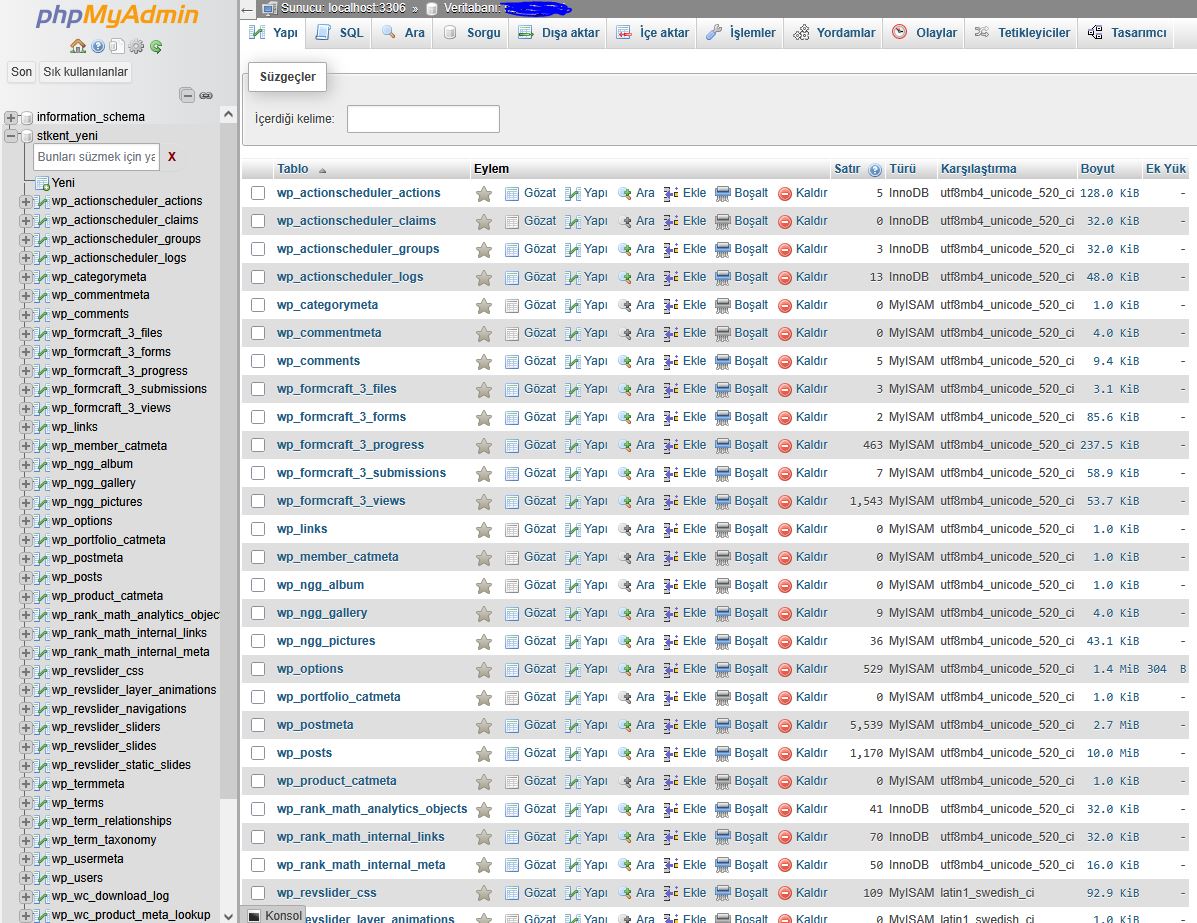
Üstte bulunan görselde açılan menüde ALT sırada yer alan wp_users tablosuna tıklayın.
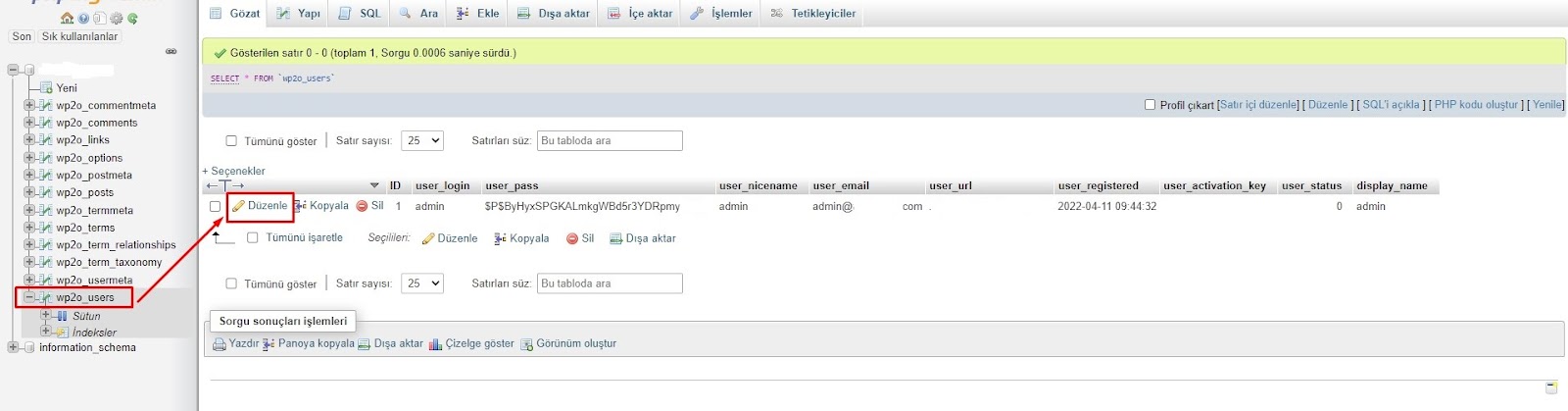
wp_users tablosuna giriş yaptıktan sonra gelen ekranda üstteki görselde işaretlenen Düzenle kısmına tıklayın ve açılan alanda user_pass kutucuğuna erişin ve MD5 şifreleme tekniği ile oluşturulan şifreyi silin.
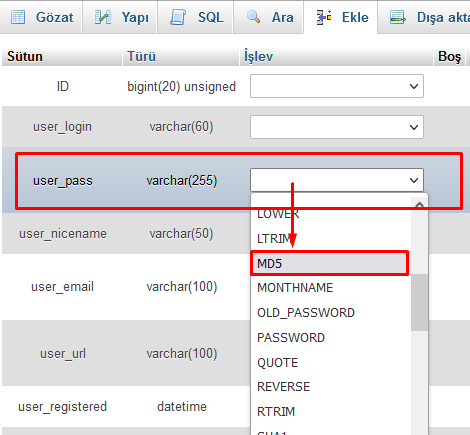
Eski şifreyi sildikten sonra şifre alanının SOL tarafında bulunan sekmeden MD5 özelliğini seçin ve şifre alanına ''39a729768a2ea72a6d43becdc1691302'' yapıştırın.
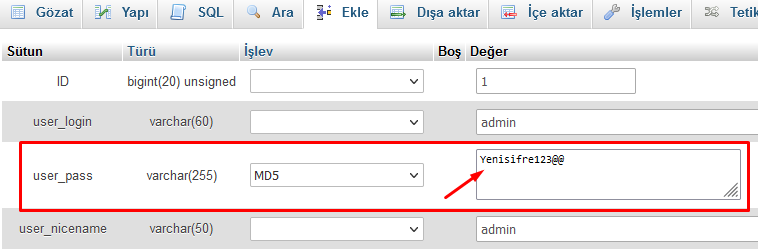
Şifre alanına vermiş olduğumuz MD5 Şifre Oluşturucu ile oluşturulan kodu girdikten ve sonrasında SAĞ altta bulunan GİT sekmesine tıkladığınızda wordpress sitenizin admin paneli giriş parolası 17398217 şeklinde belirlenmiş olacaktır.
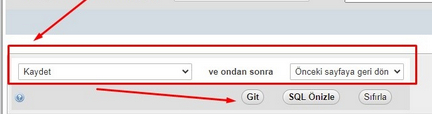
Yukarıda vermiş olduğumuz adımları eksiksiz olarak yaptığınızda WordPress Admin Şifresi Değiştirme işleminiz gerçekleşmiş olacaktır. Şimdi yapmanız gereken WordPress Admin Giriş Sayfası alanınıza erişerek oluşturmuş olduğunuz şifreyi daha güçlü bir şifre ile değiştirmek olmalıdır.
WordPress Paneli Giriş Sayfası özel bir url adresi tanımlanmadıysa siteisminiz.com/wp-admin olarak belirlenmiştir. Bu link üzerinden sitenizin kontrol paneli alanınıza erişim sağlayabilirsiniz.
Aradığınız Bilgiyi Bulamıyor musunuz?
Bilgi bankasını detaylı olarak incelediniz, fakat ihtiyacınız olan bilgiyi bulamıyorsanız,
Bir Destek Talebi Oluşturun.
Powered by WISECPTopÜrün ve hizmetlerimiz hakkında daha detaylı bilgi almak için hemen arayın.
0850 840 75 80
 Copyright © 2026 Tüm Hakları Saklıdır.
bilgi@renginar.com.tr
Reyhan Mah, Bezciler Sok. Beysel İşhanı No : 19/30 Osmangazi / BURSA

Domain
.com Domain Tescil .net Domain Tescil .org Domain Tescil .com.tr Domain Tescil .info Domain Tescil .biz Domain Tescil Domain Sorgulama Domain Tescil Domain Transfer Domain Fiyat Listesi .TR Domain BelgeleriHosting & Sunucu
IRC Hosting Web Hosting SEO Hosting Mail Hosting Linux Hosting Radyo Hosting Sınırsız Hosting Reseller Hosting Windows Hosting WordPress Hosting Türkiye Kiralık SunucuDiğer Hizmetler
Yazılımlar Google SEO Referanslar Marka Tescil Web Tasarım Tanıtım Yazısı SMS Paketleri Backlink Paketleri Satış Ortaklığı ve Bayilik - SSL
